


°descriptio°
°prolog°
Gelegentlich kommt man schon mal in die Verlegenheit, vor allem Bilddateien (aber auch andere Dokumente) mit anderen entfernten und nicht immer mal eben schnell erreichbaren Personen teilen, bzw. die Dateien gegen fremden Zugriff geschützt zur Ansicht weitergeben zu wollen.
Denn nicht immer ist es gewünscht oder erforderlich, Fotos über die(se) Web-Seite veröffentlichen zu wollen. Vor allem muss nicht JEDER sehen, was nicht für ihn bestimmt ist.
In der Vergangenheit hat man sich mit mobilen Datenspeichern (USB-Stick u. a. Medien) beholfen. Was zu Verzögerungen beim Empfänger geführt hat, weil die Weitergabe erst bei einer persönlichen Übergabe stattfinden konnte. Gelegentlich konnte es bei den Datenträgern auch mal zu Problemen kommen: am Endgerät nicht lesbar oder Dateien schon beim Hinzufügen zerstört.
Der Einsatz eines mobilen Datenträgers birgt natürlich den unschätzbaren Vorteil, dass die Handhabung – bei sach-und fachgerechtem Gebrauch – idiotensicher ist, sofern der Datenträger geeignet ist. Die Erfahrung lehrt aber auch, dass es bei USB-Sticks deutliche Leistungsunterschiede gibt. Mir sind schon Sticks untergekommen, die die aus technischer Sicht mittlerweile lächerliche Dateigröße von 10 MB und bei mehreren solcher Dateien das Herunterkopieren auf die Arbeitsdaddl zu einem Geduldsspiel machen.
Um diese Unwägbarkeiten beim Datentausch zu vermeiden, präferiere ich deshalb den Einsatz eines FTP-Progamms. Damit ist es möglich, über den am Internetz angeschlossenen PC die auf dessen Festplatte gespeicherten Dateien über eine gesicherte Datenverbindung auf einen gesicherten Server zu versenden, oder andernfalls von dort herunterladen zu können.
Das geht deutlich schneller als die Sache mit dem Stick.
Weil wir es aber mit einer benutzergeführten Anwendung zu tun haben, muss man als Anwender erst mal wissen, was zu tun ist, um ein zieführendes Ergebnis zu erhalten. Ein Stick ist einfacher.
Ich hab deshalb mal eine Bedienungsanleitung für diejenigen erstellt, die das gleiche Interesse haben.
FileZilla
ist eine kostenlose und frei verfügbare OpenSource Anwendung und wird für die nachfolgenden Erklärungen empfohlen, um die einzelnen Schritte auch nachvollziehen zu können. Meine Anleitung bezieht sich auf den persönlichen und nichtkritischen Privateinsatz, der die einfache Nutzung durchaus rechtfertigen kann.
FileZilla kann aber auch deutlich mehr, und wer sich tiefer mit der Materie auseinandersetzen will, kann hier mehr über die umfangreichen Fähigkeiten erfahren (englischsprachiger Artikel, kann aber von genutzten Browser in verständliches Deutsch übersetzt werden).
FileZilla wird direkt von den Entwicklern hier zur Verfügung gestellt -> https://filezilla-project.org/
Benötigt wird in unserem Fall der FileZilla Client (für alle Betriebssystem-Plattformen). Beim Aufruf des Download-Links wird der Client für Windows 64bit mit x86-Architektur angeboten. Die Win11 64bit Version und andere „exotische“ Systeme werden ebenfalls unterstützt.
Nach erfolgreichem Download wird der Installer gestartet und man folgt dabei möglichst sinnvoll dem Einrichtungs-Assistenten.
Die Programmoberfläche
wirkt anfangs für Unbedarfte etwas gewöhnungsbedürftig, ähnelt aber bei genauerer Betrachtung einem einfachen Dateiverwaltungsprogramm.
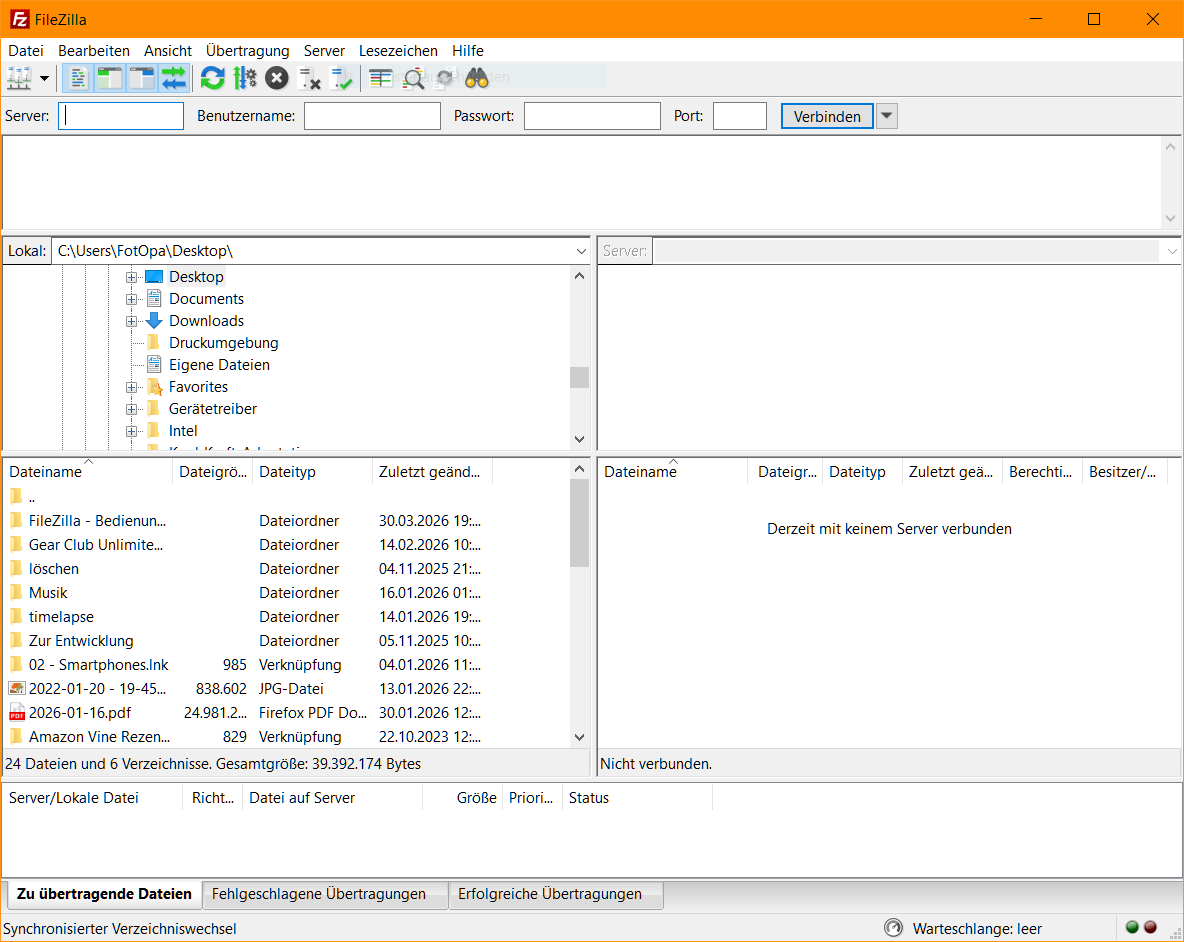
Fangen wir oben mit der Menüzeile an:
Unter dem Reiter „Datei“ finden wir die klassischen allgemeinen Befehle, die zunächst keiner weiteren Beachtung bedürfen.
Unter dem Reiter „Bearbeiten“ werden die Einstellungen erreichbar und wie folgt konfiguriert (wir belassen und überspringen in der linken Navigationsleiste die Einträge bis zur Option „Oberfläche“):
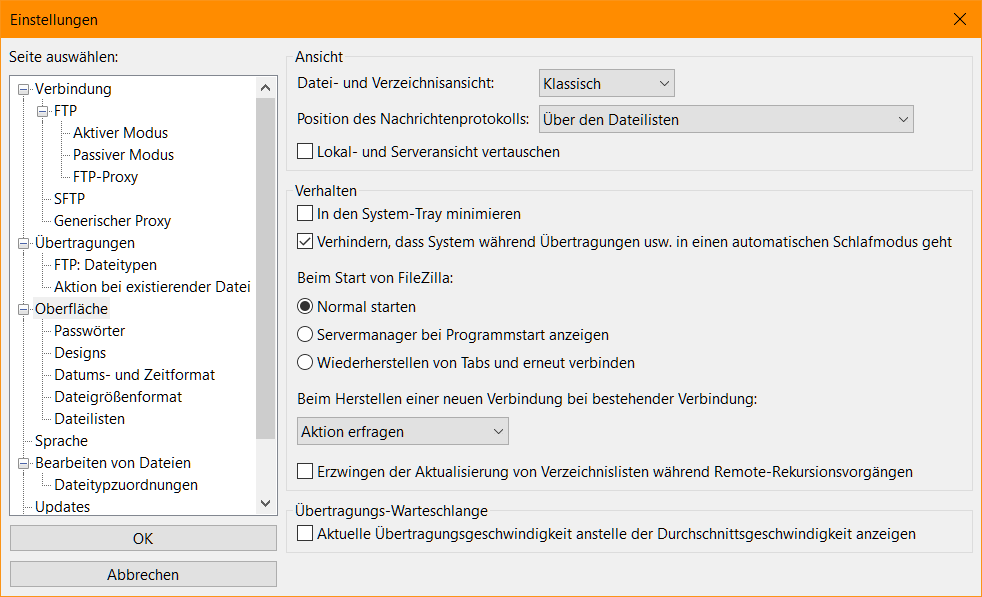 Die klassische Ansicht ist zu empfehlen. Man kann allerdings seinen eigenen Vorlieben mit der Oberflächenansicht experimentieren. Ansonsten sind die Einstellungen wie abgebildet zu übernehmen.
Alle anderen Einstellungen kann man prüfen und nach Bedarf anpassen. Ich würde aber empfehlen, die vordefinierten Einstellungen für ein Grundverständnis mal zu sichten aber trotzdem so zu belassen, um unerwartetes Fehlverhalten zu vermeiden.
Auf der Entwicklerseite finden sich weitere ScreenShots – > https://filezilla-project.org/client_screenshots.php und werden zur Ansicht empfohlen.
Verbindung zum Server
Wir reden hier von „meinem“ Server. Der ist sicher, soviel ist sicher. Sonst würde ich diesem Firlefanz auch nicht veranstalten.
Ich werde hier natürlich keine Zugangsdaten veröffentlichen. Die werden dem von mir eingeladenen Nutzer persönlich zugestellt und so aufbereitet, dass man die nur via copy&paste in die jeweiligen Felder unterhalb der Menüzeile einfügt und dann einfach auf die Schaltfläche „Verbinden“ klickt.
Der Verbindungsaufbau findet sehr schnell statt und man landet in dem freigegebenen Verzeichnis.
Hier kann man bedarfsweise neue Ordner anlegen und in diese dann hochladen. Oder andernfalls von diesen herunterladen.
Upload
Für den Upload sucht man in der Menüzeile den Eintrag „Übertragung“ und wählt die „manuelle Übertragung.
Über das sich öffnende Dialogfeld fügt man ZUERST das zuvor zuletzt kopierte Passwort im Feld „Passwort“ ein.
Aktiviere die Ankreuzoption „Übertragung sofort starten“, wenn nur EINE Datei hochgeladen werden soll.
Wenn zwei oder mehr Dateien hochgeladen werden sollen, werden die in einer Warteschleife gesammelt und nach Abschluß der Auswahl mit Befehl „Übertragung -> Warteschlange abarbeiten“ gestartet.
Aktiviere die Übertragungsrichtung „Hochladen“.
Benenne VORAB im Feld „Datei“ (unterhalb „Server-Pfad“) einen Namen für die neue Datei, die auf dem Server abgelegt werden soll. Vorzugsweise würde der Name der lokalen Datei aussagefähig sein. Man kann aber auch andere Dateinamen verwenden, z. B. eine fortlaufende Nummerierung.
Z. B. so:
- 01.jpg
- 02.jpg
Es muss aber zwingend der Dateityp (in diesem Fall bei Bildern *.jpg) der MIME-Typ als Original-Endung mitgeschrieben werden, sonst wird die Datei nicht oder falsch lesbar. Ausserdem muss man bei zwei oder mehreren Dateien auch eindeutige Dateinamen vergeben.
Lässt man das Textfeld „Datei“ leer, findet KEIN Upload statt.
Fügt man der Datei nicht die passende Endung hinzu, wird die Datei für den Empfänger zum Rätselraten. Man KANN dann zwar auf dem lokalen Rechner die Endung ergänzen. Das hilft aber nur, wenn man die Originalendung auch kennt.
Navigiere jetzt zur gewünschten Datei auf Deinem lokalen Rechner. Betätige dazu die Schaltfläche „Durchsuchen“ und wähle die Datei mit Klick aus.
Der Upload wird gestartet und die Datei erscheint in der Programmoberfläche auf der Serverseite.
Das Prozedre muss für jede Datei wiederholt werden. Mir ist (noch) nicht bekannt, ob man eine Mehrfachverarbeitung, also die Übertragung mehrerer Dateien in einem Durchgang bewirken kann.
Tipps
Um sich nicht bei einem Up- oder Download erneut anmelden zu müssen werden die Zugangsdaten vom Programm sicher gespeichert und man sollte die aktuellen Anmeldeinstellungen unter „Datei -> Aktuelle Serververbindung im Servermanager speichern“ und von dort aus die Verbindung bei Bedarf mit den Anmeldedaten aktivieren.
Es empfiehlt sich von selbst, aufgrund der derzeitig noch nicht möglichen Mehrfachverarbeitung bzw. des für jede Einzeldatei aufwändigen Prozedres die zu versendenden Dateien auf dem lokalen Rechner vor dem Upload in ein ZIP-Archiv zu packen.
°loco°
Im residenzialischen Thronsaal
°ego sententiam°
Für einen Anfänger dürfte der Umgang mit der Software durchaus etwas übertrieben schwer und aufwändig erscheinen. Man muss sich halt reinfuchsen, was mit meinen Anwendungsempfehlungen aber durchaus machbar sein dürfte.
°supplementum°
Kein Nachtrag geplant.
°illustrationen°:
Siehe Anleitung
Tipp für die Ansicht in der Galerie:
drücke Taste F11 und blende im Textfeld mit dem Icon „X“ das Textfeld aus, dann siehst Du nicht nur winziges Internetzimpressionsgeschnipsel.