

Redaktionell nachbearbeitet am Freitag, 24. Juli 2026 von °FotOpa°
°descriptio°
°prolog°
Gelegentlich kommt man schon mal in die Verlegenheit, vor allem Bilddateien (aber auch andere Dokumente) mit anderen entfernten und nicht immer mal eben schnell erreichbaren Personen teilen, bzw. die Dateien gegen fremden Zugriff geschützt zur Ansicht weitergeben zu wollen.
Denn nicht immer ist es gewünscht oder erforderlich, Fotos über die(se) Web-Seite veröffentlichen zu wollen. Vor allem muss nicht JEDER sehen, was nicht für ihn bestimmt ist.
Ein sogenannter Cloud-Speicher verteilt auf nichteuropäischen Servern, wie z. B. bei Google-Cloud, ist eine denkbar schlechte Lösung, weil Google unstrittig ja nur das Beste von seinen Nutzern will, und vorzüglich höchstes Interesse an deren lukrativen Daten jeglicher Art hat. Wer mir erzählen will, dass die als mit uneingeschränkten administrativen Rechten ausgestatteten Betreiber der Cloud keinen Zugrif auf die Daten ihrer Nutzer haben, lebt mit einen unschätzbaren Vertrauensvorschuß und kann bestimmt auch gut schlafen, bezahlt diese Vertrauen aber mit seinem detaillierten Nutzerprofil, an dem vor allem ausländische Regierungen höchstes Interesse haben. Allen voran die USA, weil denen mit 9/11 schon mal tüchtig ans Bein gepinkelt wurde. Gleiches gilt für die Betreiber der (a)sozialen Netzwerke, die ihre vermeintlich attraktive Dienstleistung zwar für den Nutzer kostenlos aber keinesfalls ohne Gewinnerzielungsabsicht anbieten. Wer nix zu verbergen hat, kann vielleicht damit leben, muss sich dann aber auch damit abfinden, dass der Briefträger die Postkarte lesen kann.
In der Vergangenheit hat man sich vor dem verlockenden Angebot von Cloud-Speicherkontingenten mit mobilen Datenspeichern (USB-Stick u. a. Medien) beholfen. Was unweigerlich zu Verzögerungen beim Empfänger geführt hat, weil die Weitergabe erst bei einer persönlichen Übergabe stattfinden konnte. Gelegentlich konnte es bei den Datenträgern auch mal zu Problemen kommen: am Endgerät des Empfängers nicht lesbar oder Dateien schon beim Hinzufügen zerstört.
Der Einsatz eines mobilen Datenträgers birgt natürlich den unschätzbaren Vorteil, dass die Handhabung – bei sach-und fachgerechtem Gebrauch – nicht nur datenschutzrechtlich unbedenklich sondern im Gebrauch idiotensicher ist, sofern der Datenträger geeignet ist. Die Erfahrung lehrt aber auch, dass es bei USB-Sticks deutliche Leistungsunterschiede gibt. Mir sind schon Sticks untergekommen, die die aus technischer Sicht mittlerweile lächerliche Dateigröße von 10 MB und bei mehreren solcher Dateien das Herunterkopieren auf die Arbeitsdaddl zu einem Geduldsspiel machen.
Um diese Unwägbarkeiten beim Datentausch zu vermeiden, präferiere ich deshalb den Einsatz eines FTP-Progamms. Damit ist es möglich, über den am Internetz angeschlossenen PC die auf dessen Festplatte gespeicherten Dateien über eine gesicherte Datenverbindung auf einen gesicherten Server zu versenden, oder andernfalls von dort herunterladen zu können.
Das geht deutlich schneller als die Sache mit dem Stick, sofern man eine brauchbare Datendurchsatzrate bei seinem Provider bestellt hat.
Weil wir es aber bei Filezilla mit einer benutzergeführten Anwendung zu tun haben, muss man als Anwender erst mal wissen, was zu tun ist, um ein zieführendes Ergebnis zu erhalten. Ein Stick ist etwas einfacher im Gebrauch, aber grundsätzlich gleichzusetzen bei der Anwendung.
Ich hab deshalb mal eine Bedienungsanleitung für diejenigen erstellt, die das gleiche Interesse haben.
FileZilla
ist eine kostenlose und frei verfügbare OpenSource Anwendung und wird für die nachfolgenden Erklärungen empfohlen, um die einzelnen Schritte auch nachvollziehen zu können. Meine Anleitung bezieht sich auf den persönlichen und nichtkritischen Privateinsatz, der die einfache Nutzung durchaus rechtfertigen kann.
FileZilla kann für interessierte Anwender auch deutlich mehr, und wer sich tiefer mit der Materie auseinandersetzen will, kann hier mehr über die umfangreichen Fähigkeiten erfahren (englischsprachiger Artikel, kann aber vom genutzten Browser in verständliches Deutsch übersetzt werden).
FileZilla wird direkt von den Entwicklern hier für den Download auf den lokalen Rechner zur Verfügung gestellt -> https://filezilla-project.org/
Benötigt wird in unserem Fall (für einen PC mit Windows Betriebssystem) der FileZilla Client (für alle Betriebssystem-Plattformen). Beim Aufruf des Download-Links wird der Client für Windows 64bit mit x86-Architektur angeboten. Die Win11 64bit Version und andere „exotische“ Systeme werden ebenfalls unterstützt.
Nach erfolgreichem Download wird der Installer gestartet und man folgt dabei möglichst aufmerksam dem zielführenden Einrichtungs-Assistenten.
Die Programmoberfläche
wirkt anfangs für Unbedarfte etwas gewöhnungsbedürftig, ähnelt aber bei genauerer Betrachtung einem einfachen Dateiverwaltungsprogramm, das der Erscheinung des Win-Explorers angelehnt ist.
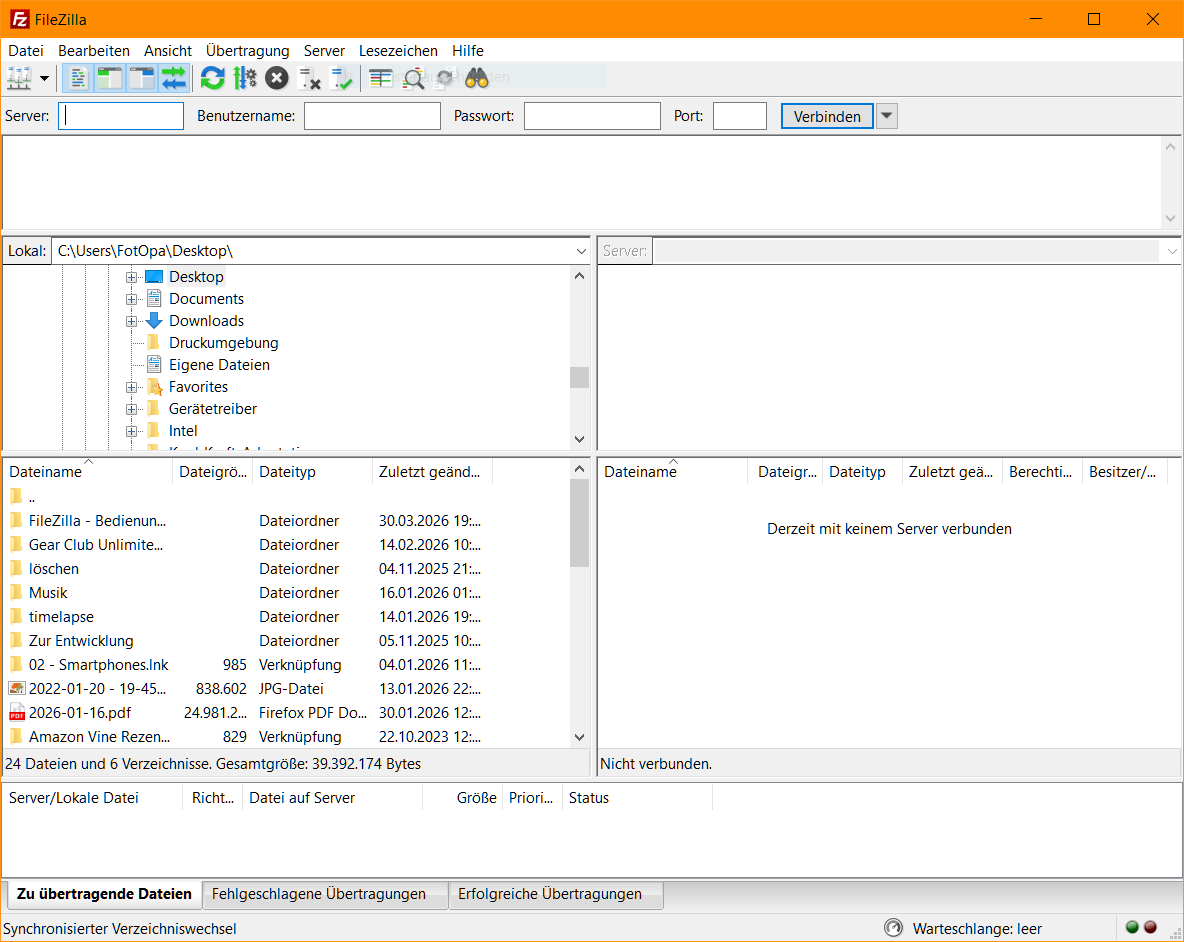
Fangen wir oben mit der Menüzeile an:
Unter dem Reiter „Datei“ finden wir die klassischen allgemeinen Befehle, die zunächst keiner weiteren Beachtung bedürfen.
Unter dem Reiter „Bearbeiten“ werden die Einstellungen erreichbar und wie folgt konfiguriert (wir belassen und überspringen in der linken Navigationsleiste die Einträge bis zur Option „Oberfläche“):
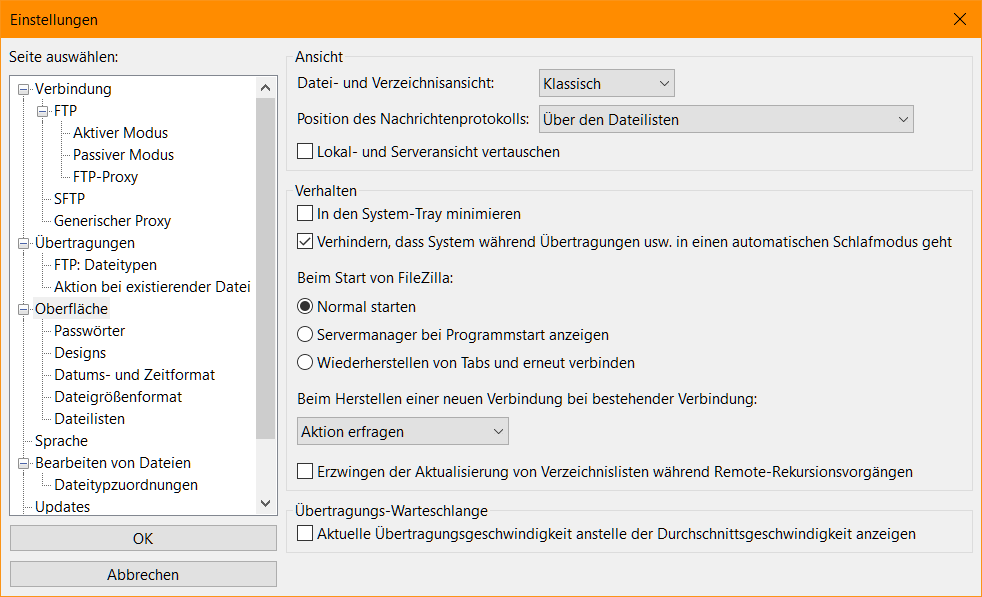 Die klassische Ansicht ist zu empfehlen. Man kann allerdings seinen eigenen Vorlieben mit der Oberflächenansicht experimentieren. Ansonsten sind die Einstellungen wie abgebildet zu übernehmen.
Alle anderen Einstellungen kann man prüfen und nach Bedarf anpassen. Ich würde aber empfehlen, die vordefinierten Einstellungen für ein Grundverständnis mal zu sichten aber trotzdem so zu belassen, um unerwartetes Fehlverhalten zu vermeiden.
Auf der Entwicklerseite finden sich weitere ScreenShots – > https://filezilla-project.org/client_screenshots.php und werden zur Ansicht empfohlen.
Verbindung zum Server
Wir reden hier von „meinem“ Server. Der ist sicher, soviel ist sicher. Sonst würde ich diesen Firlefanz auch nicht veranstalten.
Ich werde hier natürlich keine Zugangsdaten veröffentlichen. Die werden dem von mir eingeladenen Nutzer persönlich zugestellt und so aufbereitet, dass man die nur via copy&paste in die jeweiligen Felder unterhalb der Menüzeile einfügt und dann einfach auf die Schaltfläche „Verbinden“ klickt.
Der Verbindungsaufbau findet nach dieser ersten und einzigen Hürde sehr schnell statt und man landet in dem freigegebenen Verzeichnis auf meinem Server-Speicherplatz.
Hier kann man bedarfsweise neue Ordner anlegen und in diese dann hochladen. Oder andernfalls von diesen herunterladen.
Upload
Für den Upload sucht man in der Menüzeile den Eintrag „Übertragung“ und wählt die „manuelle Übertragung.
Über das sich öffnende Dialogfeld fügt man ZUERST das zuvor zuletzt kopierte Passwort im Feld „Passwort“ ein.
Aktiviere die Ankreuzoption „Übertragung sofort starten“, wenn nur EINE Datei hochgeladen werden soll.
Wenn zwei oder mehr Dateien hochgeladen werden sollen, werden die zuvor im unteren Dateifeld in der linken Spalte (Lokal) mit einer Merhfachauswahl markiert, dadurch in einer Warteschleife gesammelt und nach Abschluß der Auswahl vorzugsweise mit Rechtsklick -> Hochladen oder andernfalls mit dem Menü-Befehl „Übertragung -> Warteschlange abarbeiten“ gestartet.
Bei der Übertragung werden die auf dem lokalen Rechner benutzten Dateinamen nebst MIME-Endung genutzt. Eine Umbenennung ist nur dann erforderlich, wenn es sich um identische Dateinamen der zu übertragenden Dateien handeln sollte, was vorkommen kann, wenn man aus unterschiedlichen Ordnern Dateien hinzufügen möchte. Für diese Option siehe unten NUR FÜR RUNAWAYS.
Aktiviere nach der Auswahl die Übertragungsrichtung „Hochladen“.
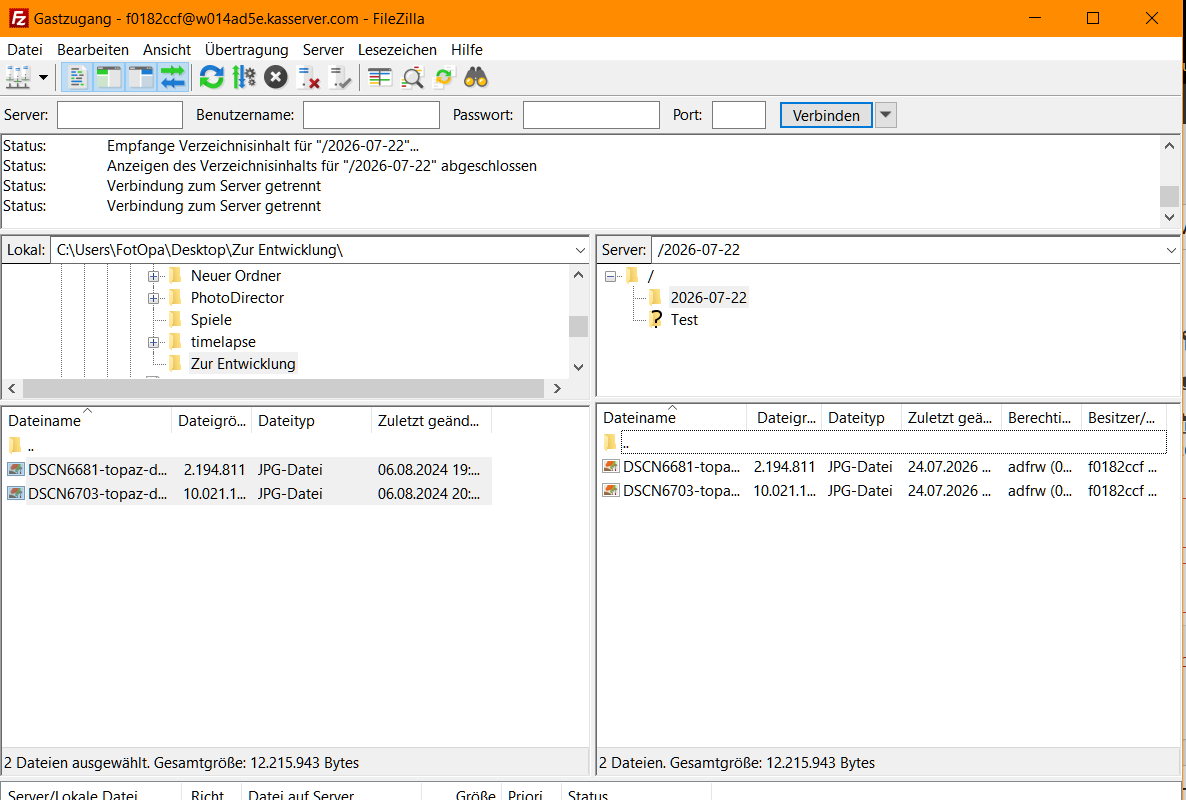
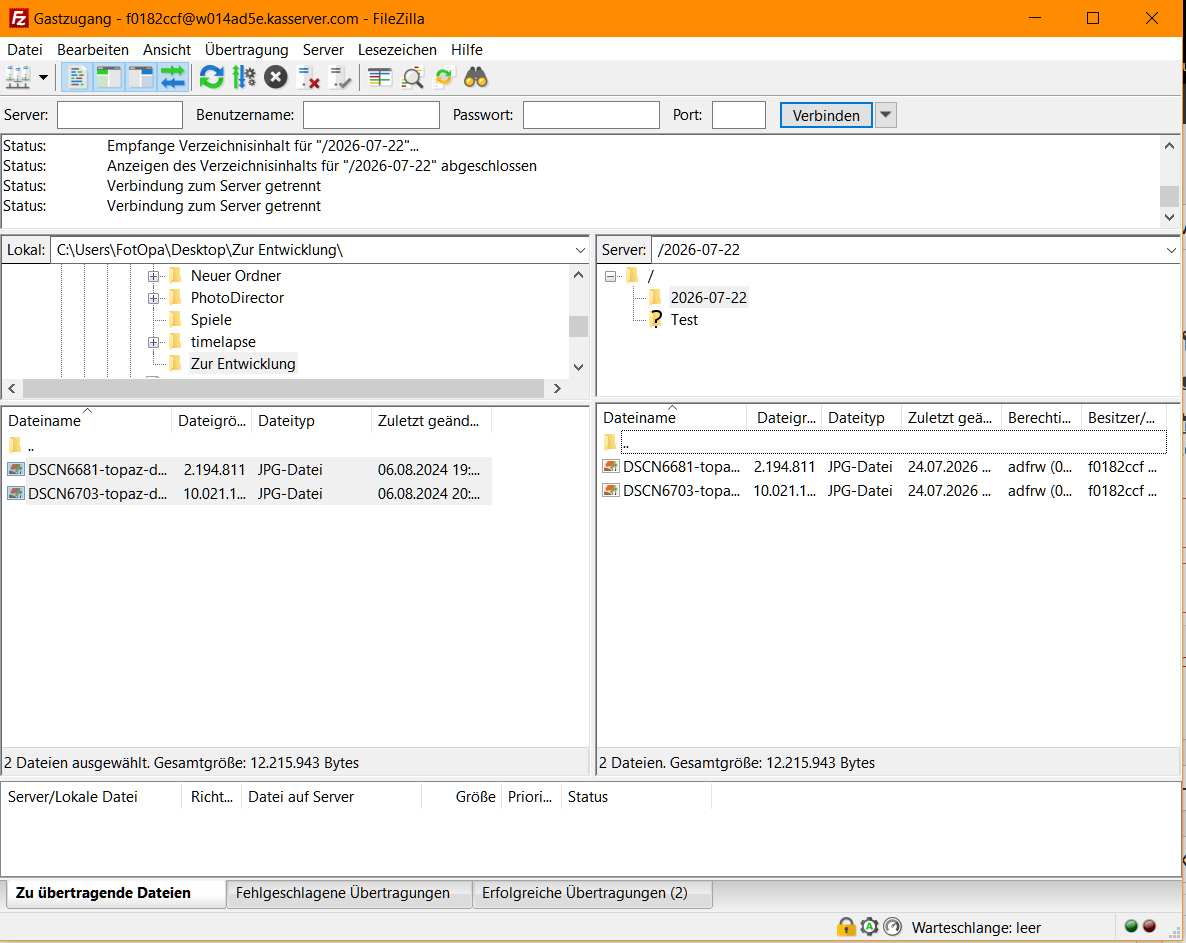
Die erfolgreich auf den Server hochgeladenen Dateien erscheinen im im unteren Dateifeld in der rechten Spalte.
Das sollte dann so oder so ähnlich aussehen:
Nur für Runaways
Vorzugsweise würde der Name der lokalen Datei ausreichend aussagefähig sein. Sollen die Dateien auf dem Server neue Namen erhalten, gehe wie folgt vor:
Benenne VORAB im Feld „Datei“ (unterhalb „Server-Pfad“) einen Namen für die neue Datei, die auf dem Server abgelegt werden soll. Man kann aber auch andere Dateinamen verwenden, z. B. eine fortlaufende Nummerierung.
Z. B. so:
- 01.jpg
- 02.jpg
Es muss aber zwingend der Dateityp (in diesem Fall bei Bildern *.jpg) der MIME-Typ als Original-Endung mitgeschrieben werden, sonst wird die Datei nicht oder falsch lesbar. Ausserdem muss man bei zwei oder mehreren Dateien auch eindeutige Dateinamen vergeben.
! Lässt man das Textfeld „Datei“ leer, findet KEIN Upload statt. !
Fügt man der Datei nicht die passende MIME-Endung hinzu, wird die Datei für den Empfänger zum Rätselraten. Man KANN dann zwar auf dem lokalen Rechner die Endung für den passenden Dateityp ergänzen. Das hilft aber nur, wenn man die Originalendung bzw. den Dateitypen auch kennt.
Navigiere wie gewohnt zur gewünschten Datei auf Deinem lokalen Rechner. Betätige dazu die Schaltfläche „Durchsuchen“ und wähle die gewünschte Datei mit Klick aus.
Der Upload wird gestartet und die Datei erscheint in der Programmoberfläche auf der Serverseite.
Das Prozedre muss in diesem Fall für jede Datei wiederholt werden. Mir ist (noch) nicht bekannt, ob man eine Mehrfachverarbeitung, also die Übertragung mehrerer umzubenennender Dateien in einem Durchgang bewirken kann.
Es empfiehlt sich also von selbst, die hochzuladenden Dateien auf dem lokalen Rechner entsprechend vorzubereiten, um dieses umständlich Prozedre zu umgehen.
Tipps
- Um sich nicht bei einem Up- oder Download erneut mit dem von mir zur Verfügung gestellten Anmeldedatensatz anmelden zu müssen, können die Zugangsdaten vom Programm sicher auf dem lokalen Rechner gespeichert werden. Die aktuellen Anmeldeinstellungen werden gespeichert unter „Datei -> Aktuelle Serververbindung im Servermanager speichern“. Von dort aus wird die Verbindung bei Bedarf komfortabel mit den Anmeldedaten aktiviert.
- Der Server bricht nach einem Timeout die Verbindung aus Sicherheitsgründen ab. Will man nach einer Benutzungs- bzw. Übertragungspause weitere Dateien hochladen, muss man die Verbindung erneut aktivieren.
- Es empfiehlt sich für den Fall mehrerer Dateien, die zu versendenden Dateien auf dem lokalen Rechner vor dem Upload in ein ZIP-Archiv zu packen. ZIP Archive kann man gegen unerwünschten Fremdzugriff auch mit einem Passwort sichern.
°loco°
Im residenzialischen Thronsaal
°ego sententiam°
Für einen Anfänger dürfte der Umgang mit der Software durchaus etwas übertrieben schwer und aufwändig erscheinen. Man muss sich halt reinfuchsen, was mit meinen Anwendungsempfehlungen aber durchaus machbar sein dürfte.
°supplementum°
Kein Nachtrag geplant.
°illustrationen°:
Siehe Anleitung
Tipp für die Ansicht in der Galerie:
drücke Taste F11 und blende im Textfeld mit dem Icon „X“ das Textfeld aus, dann siehst Du nicht nur winziges Internetzimpressionsgeschnipsel.